

Mac-Tastatur: Control+Command+Leertaste öffnet die Emoji-Palette
Veröffentlicht am: 16.10.2026 um 10:25 Uhr | Redaktion boerse-global.de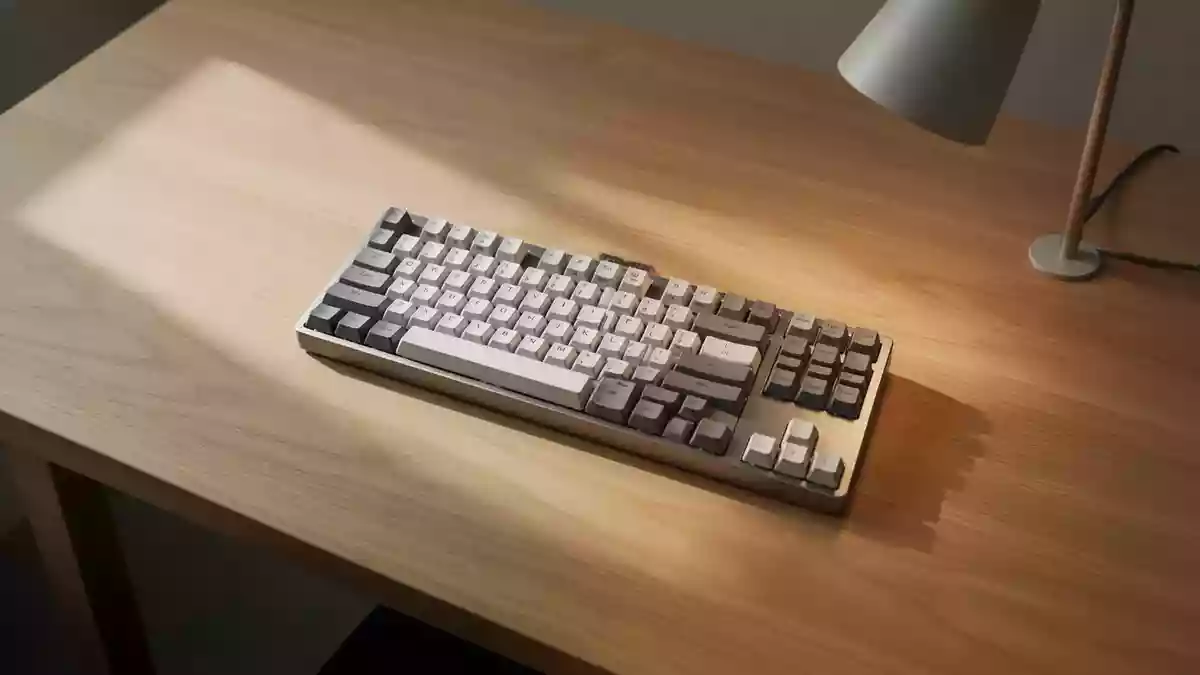
Die Anpassung der Tastaturbelegung zählt zu den wirksamsten Methoden, um Arbeitsabläufe am Rechner zu beschleunigen und ergonomischer zu gestalten. Auf Apple-Geräten mit macOS lässt sich die Zuordnung zentraler Sondertasten direkt über das Betriebssystem verändern. Dies erleichtert insbesondere Personen, die regelmäßig zwischen verschiedenen Plattformen wechseln, die Bedienung: So lassen sich die Funktionen der Command- und der Control-Taste mit wenigen Handgriffen gegeneinander austauschen.
Sondertasten direkt in den Systemeinstellungen neu belegen
In den Systemeinstellungen von macOS kann die Belegung der Steuerungstasten ohne zusätzliche Hilfsprogramme angepasst werden. Der Weg führt über den Bereich „Tastatur“ zum Untermenü „Modifizierungstasten“. Dort lässt sich festlegen, dass die Control-Taste die Funktion der Command-Taste übernimmt und umgekehrt die Command-Taste als Control-Taste agiert. Ein Klick auf „OK“ sichert die Neubelegung.
Hintergrund solcher Anpassungen ist häufig die Arbeitsplatzergonomie, da das herkömmliche QWERTY-Layout bei intensiver Nutzung nicht immer als optimal gilt.
Über die bordeigenen Funktionen hinaus kommen in der Praxis programmierbare mechanische Tastaturen zum Einsatz, deren Treiber die Neubelegung einzelner Tasten, das Einrichten zusätzlicher Funktionsebenen und das Aufzeichnen von Makros unterstützen. Ergänzend stehen auf Softwareebene spezialisierte Systemwerkzeuge wie Karabiner, AutoHotkey oder SharpKeys bereit.
Warum viele Mac-Nutzer täglich wertvolle Minuten verschwenden – ohne es zu merken: Diese 19 Tastenkürzel zeigen Ihnen, wie einfach schnelleres Arbeiten am Mac wirklich ist. 19 Tastenkürzel zur Zeitersparnis kostenlos herunterladen
Für eine gezielte Optimierung empfiehlt sich ein strukturiertes Vorgehen: Zunächst wird das Einsatzszenario definiert und häufig benötigte Aktionen werden ermittelt. Nach einer Überprüfung der Handhaltung lassen sich Tasten im Treiber neu anordnen, Makros hinterlegen und alternative Ebenen einrichten.
Schneller Zugriff auf Emojis und alternative Eingabemethoden
Auch für die Eingabe von Sonderzeichen und Emojis bietet das System mehrere integrierte Wege ohne Drittsoftware:
- Die Tastenkombination Control+Command+Leertaste öffnet eine Palette, aus der Symbole per Doppelklick direkt an der Cursorposition eingefügt werden. Über ein Symbol in der oberen rechten Ecke lässt sich diese Palette in eine Vollansicht umschalten; die einzelnen Kategorien sind am unteren Rand anwählbar.
- Alternativ ist der Zugriff über die Menüleiste unter „Bearbeiten“ und den Menüpunkt „Sonderzeichen“ möglich, wo die Auswahl ebenfalls per Doppelklick erfolgt.
- Als dritte Möglichkeit steht der Aufruf über das Eingabemenü bereit, etwa bei aktiven Eingabemethoden wie Sogou Pinyin, über den Menüpunkt „Emoji & Symbole“.
Darüber hinaus lassen sich spezialisierte Eingabemethoden wie die iFlytek-Tastatur auf dem Mac einbinden. Nach der Installation der entsprechenden Software von der offiziellen Website wird die Methode in den Systemeinstellungen unter „Tastatur“ im Bereich „Eingabequellen“ aktiviert.
Mac-Experte verrät: Mit diesen 19 Shortcuts sparen Sie jeden Tag messbar Zeit. Dieser kostenlose PDF-Ratgeber ist sofort anwendbar und erfordert kein Vorwissen für die Umsetzung im Arbeitsalltag. Kostenlosen PDF-Sonderreport jetzt anfordern
Tastenkürzel für Dateiverwaltung und Systemstart
Für die tägliche Dateiverwaltung hält macOS nützliche Tastenkombinationen bereit: Wird beim Ziehen von Dateien die Option-Taste gedrückt gehalten, erstellt das System eine Kopie, anstatt das Element zu verschieben. Die Tastenkombination Shift+Tab springt zum jeweils vorherigen Element, während Shift+Klick die Mehrfachauswahl ermöglicht.
Zusätzlich stehen Tastenkombinationen zur Verfügung, die unmittelbar beim Start des Systems greifen:
- Das Halten der Option-Taste stößt einen Neuaufbau des Schreibtischs an.
- Die Shift-Taste deaktiviert beim Hochfahren die Systemerweiterungen.
- Die Kombination Shift+Option+Löschen bewirkt, dass das reguläre Startvolume ignoriert wird.
- Über Option+P+R lässt sich der PRAM zurücksetzen.
- Für Notfälle existieren Tastenkombinationen rund um die Einschalttaste: Shift+Option+Power führt einen Neustart oder das Ausschalten herbei, während Control+Power einen Zwangsstart ermöglicht, wenn der Mauszeiger eingefroren ist.
Auch das Kontrollzentrum der Systemeinstellungen selbst lässt sich anpassen. Wird links oben die Schaltfläche „Alle anzeigen“ gedrückt gehalten, erscheint im Auswahlmenü der Punkt „Anpassen“, über den sich einzelne Bereiche per Kontrollkästchen ein- oder ausblenden lassen.


